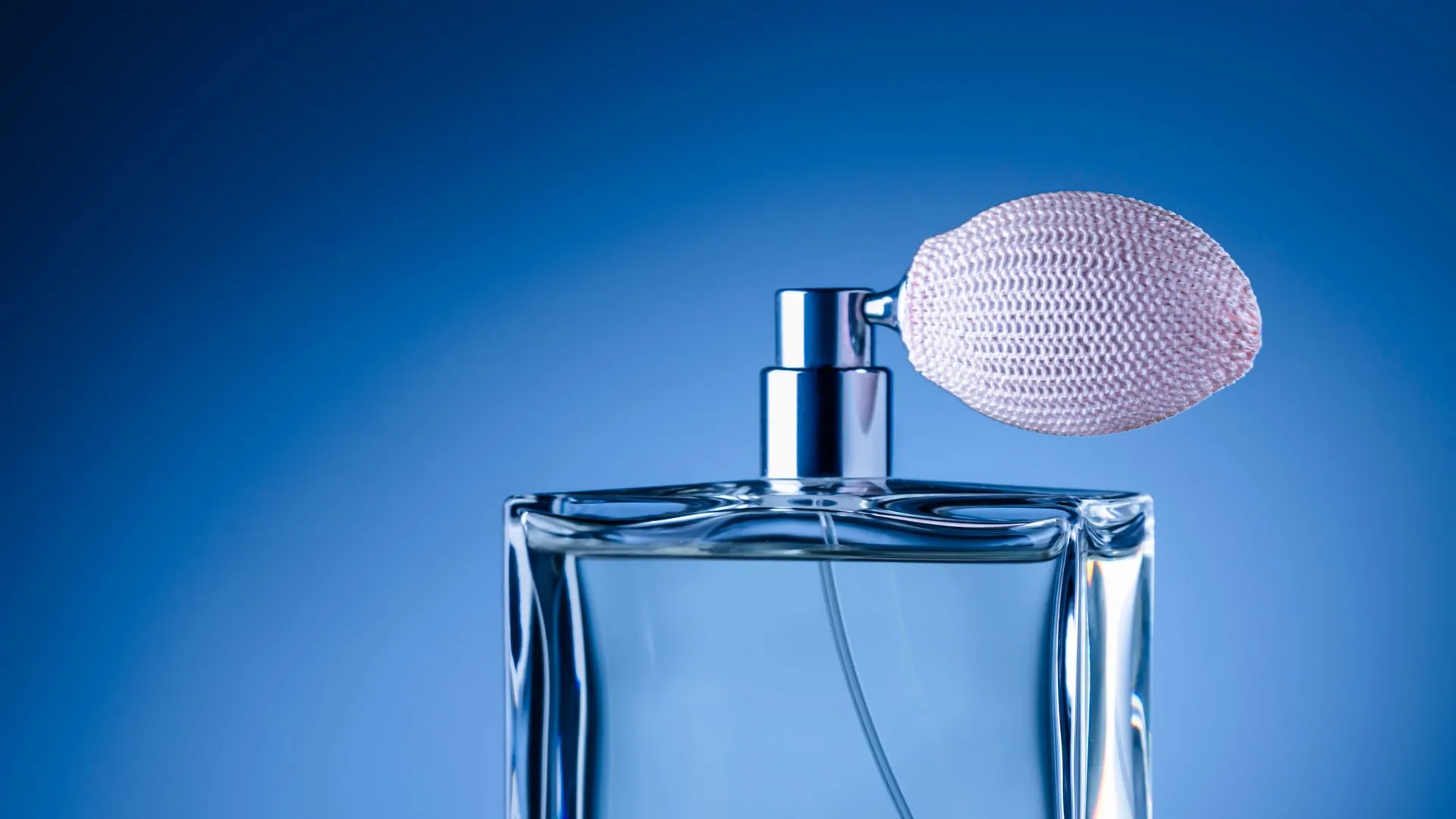

Planea imágenes para una tienda
Vendedores: describe un producto, considera un encuadre cuadrado y esboza la composición de la publicación en AI Image Studio.
Ideas
- Cerámica
- Papelería
- Joyería
- Textiles
Ejercicios ilustrativos de planeación, no entregables generados.
Usa AI Image Studio para esbozar la composición de un producto. Describe un tazón de cerámica, la superficie bajo él y la iluminación. Considera un encuadre cuadrado y luego decide qué detalles van en la imagen y cuáles en el texto que la acompaña.

Dale a una idea un sujeto visible en AI Image Studio. Para un artículo sobre huertos urbanos, describe una jardinera de balcón frente a los edificios cercanos. Especifica la paleta y el encuadre para que tu brief explique la imagen prevista sin prometer un resultado de imagen.

Planea la composición fija del inicio de un video en AI Image Studio. Describe la posición del sujeto y el fondo antes de pensar en el movimiento. La página principal ofrece la entrada de planeación de video; pasar de una página a otra no transfiere una imagen ni inicia un trabajo.
Empieza por el sujeto y el lugar que ocupa en el encuadre. Un tazón de cerámica junto a lino doblado necesita un entorno distinto al de un retrato frente a una pared lisa. En AI Image Studio, describe esas relaciones en tu prompt y luego considera los ajustes de imagen que se muestran. Nano Banana 2 es la configuración predeterminada, con la resolución en 1K y la relación de aspecto en automático. Usa la pasada de planeación para distinguir el sujeto, el fondo, la luz y el espacio vacío. Por ejemplo, especifica si una lámpara está cerca del borde izquierdo o si ocupa el centro. Esta página se centra en una composición fija. Para una idea definida por el movimiento a lo largo del tiempo, la entrada de planeación de video está en la página principal.
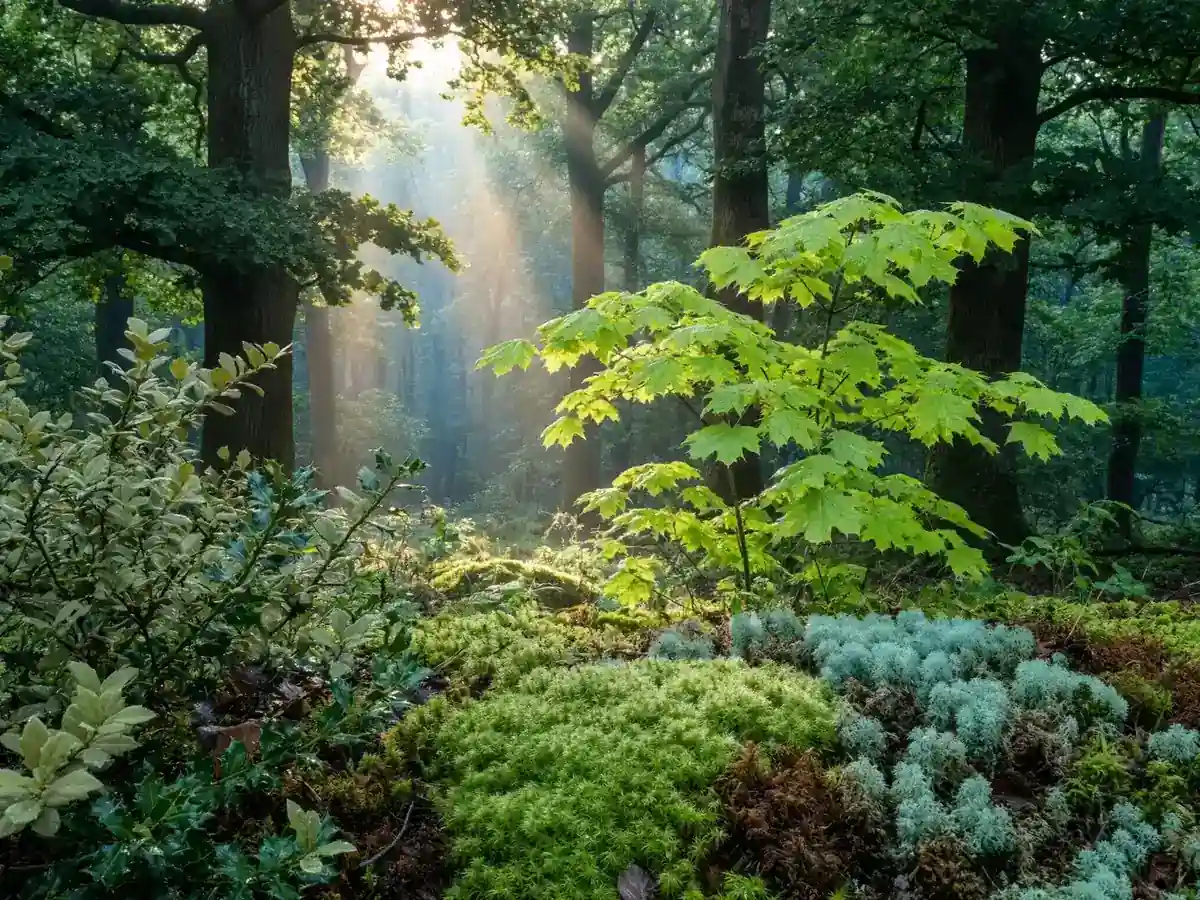
Considera el detalle escrito, la forma del encuadre y la intención de la referencia como partes separadas del brief de imagen. Para cada decisión, pregúntate qué debería notar primero un espectador, qué va detrás y qué detalle se puede quitar sin cambiar la imagen prevista.
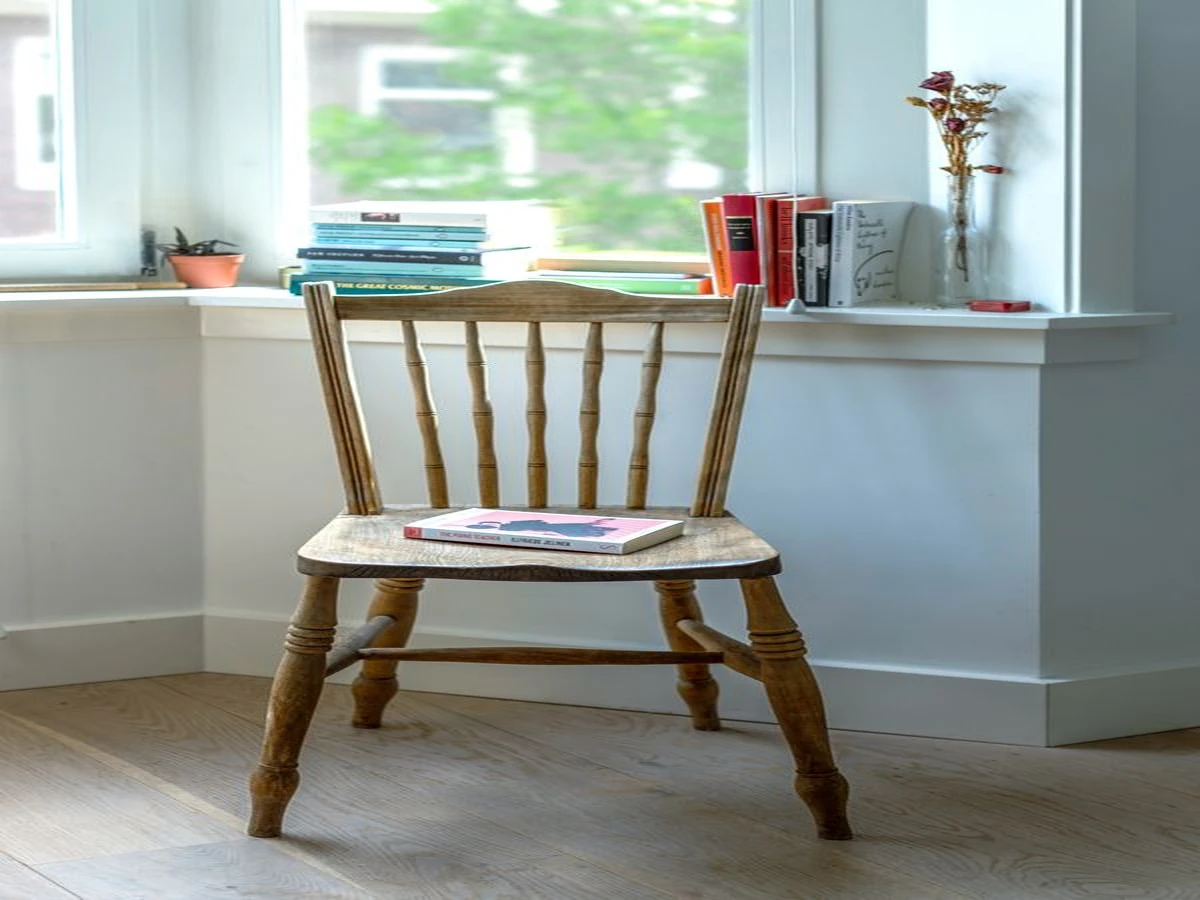
Usa AI Image Studio para describir un sujeto dentro de su entorno. Para un rincón de lectura, nombra la silla, la luz de la ventana y el espacio entre los objetos.
Sujeto
Nombra el objeto o la persona.
Luz
Describe la dirección y la suavidad.
Fondo
Especifica qué rodea al sujeto.
Relaciona cada ajuste con una decisión de composición deliberada. Un ajuste describe el encuadre planeado; tu prompt describe su contenido. Comprueba que ambos apunten a la misma imagen antes de continuar.
Empieza con la configuración de imagen predeterminada al planear el sujeto y su entorno.
La resolución predeterminada es 1K. Tómala como un valor de configuración, no como un resultado renderizado.
Usa el prompt de AI Image Studio para describir juntos la posición, la iluminación y el fondo.
Considera una disposición cuadrada para un producto, un símbolo o un sujeto colocado en el centro.
Considera una disposición ancha cuando el entorno necesita espacio junto al sujeto.
Considera una disposición vertical para un retrato o un objeto de forma alargada.
Ejercicios ilustrativos de planeación para necesidades visuales distintas. Elige el ejemplo más cercano a la tarea que tienes en mente.
Vendedores: describe un producto, considera un encuadre cuadrado y esboza la composición de la publicación en AI Image Studio.

Editores: describe el tema visual de un artículo, elige un encuadre ancho y define un brief de ilustración.
Docentes: describe un objeto de la lección, considera su encuadre y redacta una explicación visual.
Guionistas de juegos: describe un lugar, considera un encuadre horizontal y esboza su atmósfera visual.

Organizadores: describe el motivo de un evento, considera un encuadre vertical y prepara el brief de un cartel.

Aficionados: describe un lugar que recuerdas, considera la composición y redacta el brief de una ilustración de recuerdo.
AI Image Studio genera imágenes después de iniciar sesión, con créditos suficientes. Revisa tu brief escrito antes de usar la acción.
Escribe tu sujeto, la disposición y la iluminación. Mantén clara la composición prevista.
Compara el modelo, la resolución y la forma del encuadre seleccionados con tu brief escrito.
Inicia sesión, revisa los créditos necesarios y envía tu tarea de imagen. Consulta su estado y el resultado guardado en tu historial de creaciones.
Aclara la imagen que quieres crear y las acciones que admite el estudio. Los ajustes no garantizan la calidad del resultado.
AI Image Studio es el espacio de trabajo de imágenes fijas de Everygen AI en everygenai.net. AI Image Studio ofrece un prompt y una configuración de imagen para explorar una composición, con Nano Banana 2 seleccionado por defecto. Describe el sujeto, la disposición y la luz. La página principal se encarga de la generación de video por separado; los nombres de producto similares en otros sitios no establecen ninguna afiliación.
Usa el estudio para definir el brief de una imagen. No ofrece un lienzo de trabajo para retocar tus fotografías, ajustar sus píxeles ni exportar archivos editados. Si tu tarea requiere cambios en un archivo existente, usa un flujo de edición que realmente admita esas operaciones. Aquí, mantén el enfoque en describir la composición prevista.
Sí. Inicia sesión para subir imágenes de referencia en los modos compatibles y generar imágenes con créditos suficientes. Nano Banana 2 admite hasta 6 imágenes de referencia opcionales. Las tareas y los archivos generados se guardan en el historial de tu cuenta.
La configuración predeterminada de Nano Banana 2 empieza con resolución de 1K y relación de aspecto automática. Las opciones de encuadre definidas incluyen 1:1, 16:9, 9:16, 4:3, 3:4, 3:2, 2:3 y 21:9. Los ajustes dependen del modelo seleccionado. Para generar se requieren inicio de sesión y créditos suficientes; estos ajustes no garantizan la calidad del resultado.
Inicia sesión y visita la página de precios para comprar suscripciones Basic, Pro o Business, o paquetes de créditos de pago único, a través de Stripe. Los créditos de pago se añaden tras un pago exitoso, con las cantidades y los periodos de validez que se muestran en la página de precios. El plan Free no requiere compra.
El uso comercial de las imágenes de AI Image Studio está incluido con el acceso de nivel Business: una suscripción Business o un Business Pack activo. En los planes Free, Basic y Pro, las imágenes generadas son para uso no comercial, y una etiqueta de modelo o un caso de uso ilustrativo no cambia eso. Antes de usarlas en producción, revisa también las condiciones del modelo y tus derechos sobre el material de origen; las preguntas sobre el estudio se pueden dirigir a support@everygenai.net.
Empieza con detalles visuales ordinarios: el sujeto, su posición, el fondo y la luz. En AI Image Studio, un brief como una silla roja junto a una ventana orientada al norte te da una composición concreta que considerar. Añade los detalles que cambian la imagen prevista y quita las indicaciones contradictorias antes de revisar los ajustes.
Guardar archivos en tu dispositivo comienza en el plan Basic. Una cuenta Free puede usar AI Image Studio con su saldo de bienvenida y conservar cada resultado en el historial de creaciones para revisarlo. Los niveles de pago y los paquetes de pago único aparecen en la página de precios.
Explora el movimiento después de una composición fija.

AI Image Studio: dale a tu imagen un brief claro
Planea una composición de producto, una ilustración o el concepto de un fotograma inicial mediante prompts y decisiones de encuadre. Pensado para vendedores y narradores visuales, el estudio empieza con Nano Banana 2 y su ajuste predeterminado de 1K.
0 / 20000