
为咖啡新品找到一个镜头
社交内容运营者可以从一杯新品饮品开始:杯子靠着窗边,热气上升,日光落在桌面上。在 Everygen AI 中探索 9:16 画幅,再描述镜头停留的位置。这个场景构想以饮品为中心,并为后续在其他工具中添加文案留出空间。
- 窗边升起的热气
- 杯子放上桌面
- 光线掠过奶泡
- 双手打开点心盒
有些创意先有画面,再有动作。当主体位置、光线或产品摆放比运动更重要时,可以从 Everygen AI 的图片入口开始。

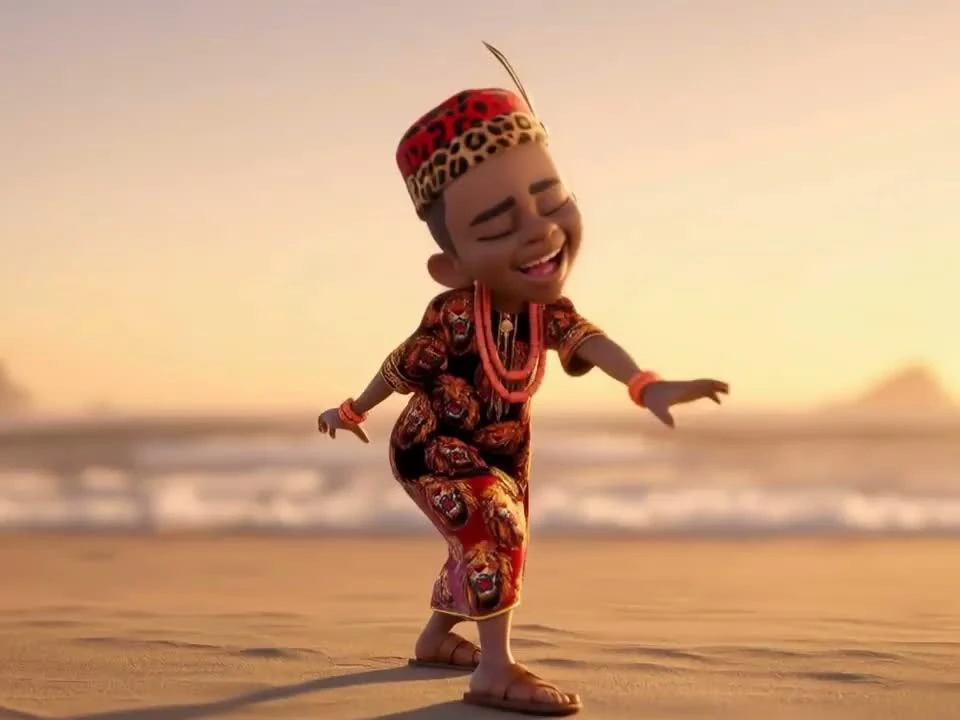
一个场景可以从“谁在做什么”开始。想象动画角色走过海滩:角色的动作、镜头距离和周围留白,都会改变故事的感觉。在 Everygen AI 中,文字视频配置从场景描述开始;参考图视频配置则从预想的初始构图出发,再考虑画面中什么应该移动。二者的区别在于起点。用提示词描述方向、氛围和镜头运动,再探索画幅及时长设置。默认文字视频配置从 720p、5 秒开始,可根据设想的动作调整配置。需要静态构图时,可进入图片工作室。旁边的海滩动画是第三方视觉参考。
在 Everygen AI 中探索视频配置或独立的图片工作室。选择适合场景的起点,再明确主体、运动与构图。
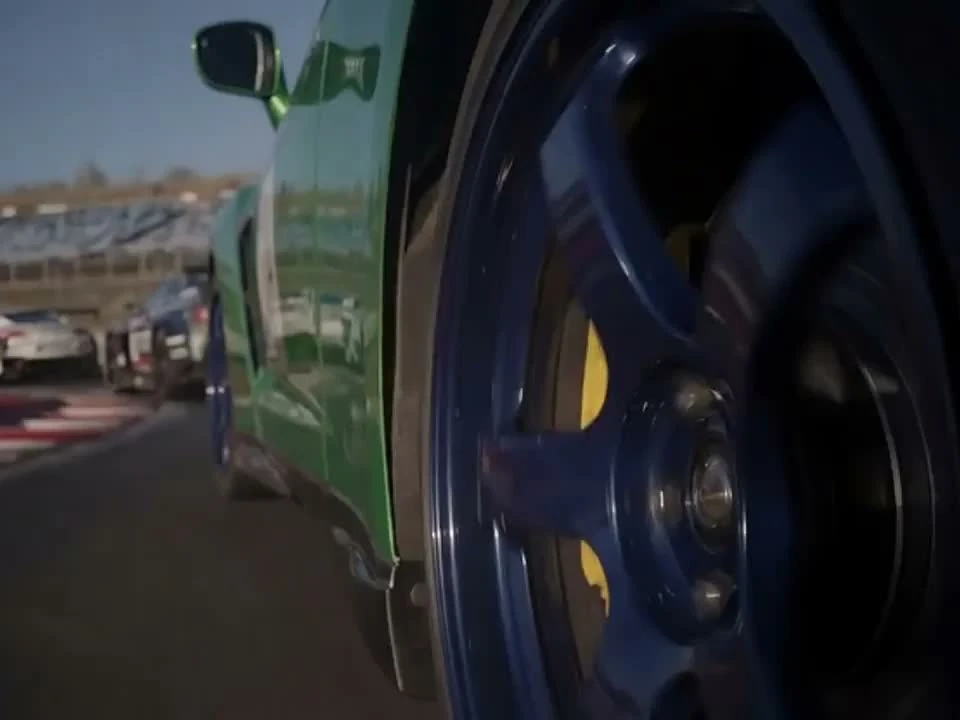
当动作是创意的核心时,从文字开始。在 Everygen AI 中描述车轮从低机位镜头旁驶过,再考虑这个镜头的节奏和构图。
运动主体
描述车轮转动、下方路面,以及希望保持清晰的细节。
镜头位置
把低机位跟拍或固定路边视角写入提示词。
画幅与时长
探索界面中的画幅和时长控件,让场景围绕一个动作展开。
把开放的想法拆成具体场景选择。每项控件都有用途,从与你的故事有关的选项开始。
面对空白输入框时,可以打开模板库。选择一个场景,再把主体和动作改成自己的想法。
模型选择器提供不同配置。查看当前选项展示的控件;可选参数会随模型和模式变化。
描述主体转身、镜头靠近或固定视角。在提示词中区分主体运动和镜头运动。
默认文字视频配置提供 16:9、9:16 和 1:1,可分别探索宽幅场景、竖向主体或居中构图。
带着一个具体动作探索时长选项。短暂手势与较长镜头运动,需要不同的场景描述。
查看所选配置提供的分辨率,结合构图和用途,考虑画面需要呈现哪些细节。
带着自己的场景开始:先明确主体与动作,再推敲镜头方向和配置。
打开模板库寻找起点,也可以直接输入。先写主体和动作,再补充氛围。
选择模式并查看控件。尝试一种画幅,再查看时长和分辨率选项。
对照配置重读提示词,删除相互冲突的指令,让主要动作更加清晰。
0 / 2500
从熟悉的任务开始。以下是示意性的场景构想与参考图片,不是客户成果,也不是本站生成的媒体。
社交内容运营者可以从一杯新品饮品开始:杯子靠着窗边,热气上升,日光落在桌面上。在 Everygen AI 中探索 9:16 画幅,再描述镜头停留的位置。这个场景构想以饮品为中心,并为后续在其他工具中添加文案留出空间。

对电商卖家来说,包扣的细节有时比又一张全景更有用。描述一只手打开包扣,手袋保持在木桌中央。探索方形画幅和近距离镜头,让预想的镜头集中展示开合结构,便于理解产品细节。

独立创作者可以让一个小物件承接下一段情节:桌上的旧摄影机,卷轴开始转动。在 Everygen AI 中探索 16:9 画幅,描述固定的近景视角。把动作限定在一个片段内,让构想具有清晰的开始和结束。

教育内容可以先聚焦希望学生注意的运动。描述钟摆经过纯色背景,镜头保持固定。探索默认时长,并让完整摆动留在画框内。这个场景构想服务于视觉讲解,科学细节仍需自行核实。

内部沟通内容可以从共同完成的任务开始。描述同事在会议桌上排列便签,在 Everygen AI 中探索宽幅画面,并指定俯视视角。围绕协作动作组织场景,同时避免写入机密信息。

个人创作可以从一只纸船开始。想象纸船停在沙地上,微风掀起一边折角。描述纹理、光线和镜头高度,再探索能突出纸船的构图。无需复杂情节,也能从日常物件中找到想表现的运动。
找到起点、选择适合的工作室,并了解当前界面实际支持的操作。
先选择能用一句话描述的瞬间:杯子被放到桌面上、人物转身,或车轮驶过镜头。需要起点时可以打开模板库,再把主体和动作改成自己的想法,补充镜头方向与氛围。Everygen AI 提供可供探索的配置控件。
创意从文字出发时,先看文字视频模式;心中已有初始构图时,可以探索参考图视频模式。在 Everygen AI 中,先考虑哪些元素应该运动、哪些保持静止,以及镜头的位置,再选择配置。
先考虑主体需要怎样的空间。默认文字视频配置提供适合宽幅构图的 16:9、适合竖向主体的 9:16,以及适合居中画面的 1:1。Everygen AI 按所选模型与模式展示控件,并非所有配置都支持相同的参数组合。
当位置、光线与单张构图比运动更重要时,可以进入图片工作室。商品画面、文章插画或预想的视频开场,都可以作为起点。独立工作室提供图片提示词和配置控件。构思相关视觉创意时,可以保持主体、配色与光线的一致性。
让每个场景围绕一个明确的主体和动作展开,再补充机位、光线与氛围,检查这些选择是否协调。Everygen AI 的模板可以提供起始结构;把笼统描述换成与你的故事有关的细节,并删除相互冲突的指令。
Everygen AI 的价格页列出 Free、Basic、Pro 和 Business 方案,并分别注明计费周期、积分数量与有效期,方便逐项比较。订阅可在账户账单页管理或取消。取消订阅不等于自动批准退款;退款申请由客服审核,请联系 support@everygenai.net。
观看示例不代表获得复用授权。示例属于第三方参考素材,商业使用前应核查来源许可及画面主体涉及的权利。有关 Everygen AI 具体示例的问题,可联系 support@everygenai.net。
everygenai.net 上的 Everygen AI 是一个独立的 AI 视频与图片工作室:描述场景、选择模型与画幅,登录且积分余额充足后即可生成。首页是视频工作室,AI 图片工作室负责静态画面。本站以独立网站形式运营,与其他使用相似名称的应用或公司没有关联。问题与纠错请发送至 support@everygenai.net。
everygenai.net 上的 Everygen AI 为每个新账户发放 10 个欢迎积分,有效期 30 天;这是一次性发放,不会每天补充。只要余额足够支付所选配置,免费账户也能在两个工作室中生成,但下载生成结果需要 Basic 及以上套餐。生成失败时,本次消耗的积分会自动退回余额;已经完成、只是不满意的结果不退积分。
everygenai.net 上的 Everygen AI 适合想在同一处规划场景、尝试不同模型与画幅,并生成短片或静态画面的短视频创作者和个人营销者。生成作品的商业使用仅包含在 Business 级权限中,即 Business 订阅或生效中的 Business 积分包;在 Free、Basic 和 Pro 套餐下生成的作品仅限非商业使用。观看本站示例素材不代表获得复用权利,本服务也不承诺特定的生成速度或输出质量,发布前请逐一检查结果。