
ショップのビジュアルを企画する
販売者の方:AI Image Studio で商品を記述し、正方形の構図を検討して、出品ページの構成を書き出します。
アイデア
- 陶器
- 文房具
- ジュエリー
- テキスタイル
企画の練習例であり、生成された成果物ではありません。
AI Image Studio で、商品の構図を書き出します。陶器のボウル、その下の面、照明を記述します。正方形のフレームを検討し、どのディテールを画像に入れ、どれを添えるコピーに入れるかを決めます。

AI Image Studio で、アイデアに目に見える被写体を与えます。都市の庭園についての記事なら、近くの建物を背にしたバルコニーのプランターを記述します。配色と構図を指定し、画像の結果を約束することなく、意図した絵を企画内容で説明できるようにします。

AI Image Studio で、動画の冒頭の静止した構図を企画します。動きを考える前に、被写体の位置と背景を記述します。動画企画の入口はホームページにあります。ページ間を移動しても、画像が引き継がれたり、ジョブが開始されたりすることはありません。
まず、被写体と、それがフレームのどこに収まるかを決めます。たたんだリネンのそばに置いた陶器のボウルと、無地の壁を背にしたポートレートとでは、必要な周囲の環境が異なります。AI Image Studio では、そうした関係をプロンプトに書き、そのうえで表示されている画像設定を検討します。初期設定は Nano Banana 2 で、解像度は 1K、アスペクト比は自動に設定されています。企画の段階で、被写体、背景、光、余白を区別しておきましょう。たとえば、ランプが左端の近くにあるのか、中央を占めるのかを指定します。このページでは静止画の構図を扱います。時間に沿った動きで成り立つアイデアについては、動画企画の入口がホームページにあります。
文章で書くディテール、フレームの形、参考画像の意図を、画像企画のそれぞれ別の要素として考えます。選択のたびに、見る人が最初に気づくべきものは何か、その背後に何を置くか、意図した絵を変えずに省けるディテールはどれか、を問いかけてください。
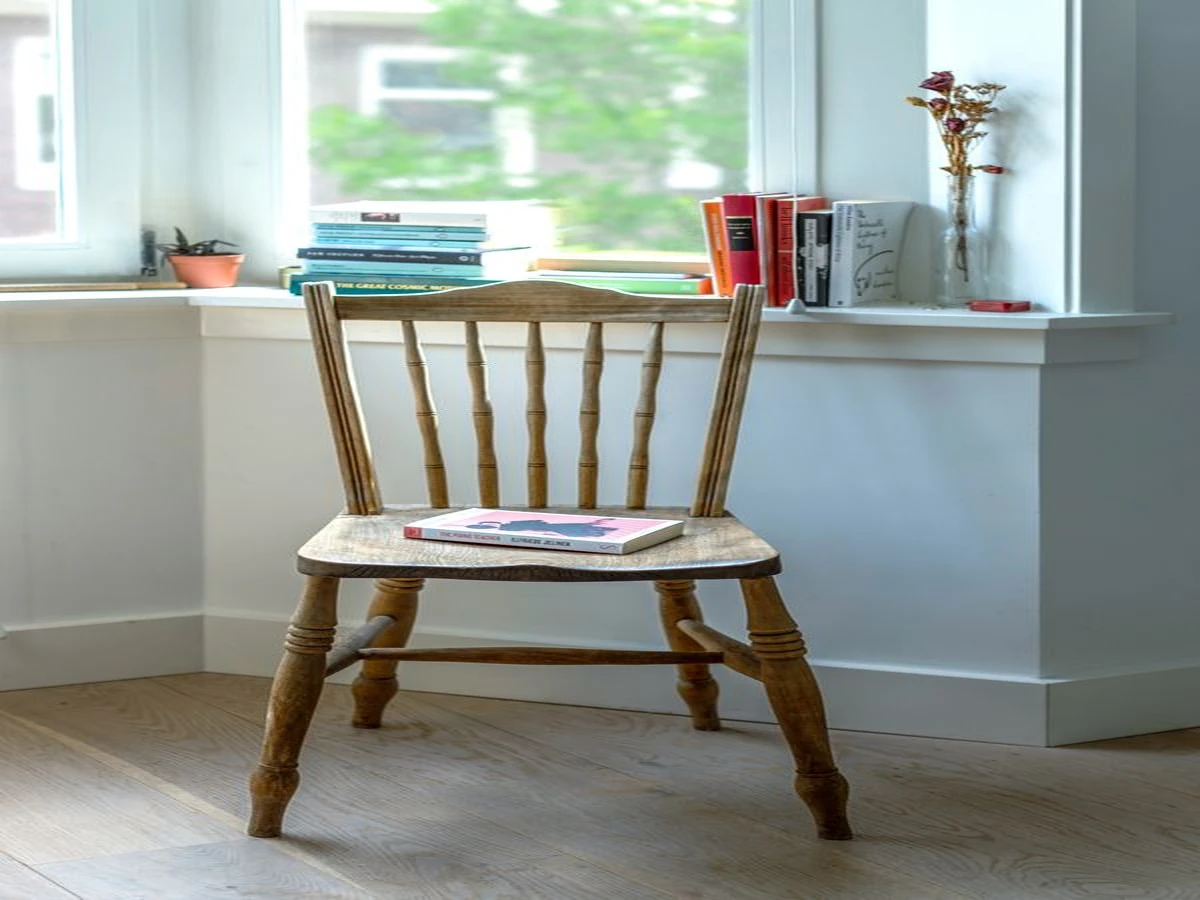
AI Image Studio で、被写体を周囲の環境とともに記述します。読書コーナーであれば、椅子、窓からの光、物と物の間の空間を書き出します。
被写体
物または人物を明示します。
光
向きと柔らかさを記述します。
背景
被写体の周囲に何があるかを指定します。
それぞれの設定を、意図した構図の選択に結び付けます。設定は計画したフレームを示し、プロンプトはその中身を記述します。先に進む前に、両者が同じ絵を指しているか確認してください。
被写体とその周囲を企画するときは、初期の画像設定から始めます。
初期の解像度は 1K です。これは設定値であり、レンダリングされた結果ではありません。
AI Image Studio のプロンプトで、位置、照明、背景をまとめて記述します。
商品、シンボル、中央に置いた被写体には、正方形の構成を検討します。
周囲の環境に被写体の横の余白が必要な場合は、横長の構成を検討します。
ポートレートや縦長の物には、縦向きの構成を検討します。
さまざまなビジュアルのニーズに向けた、企画の練習例です。目的に最も近い例をお選びください。
販売者の方:AI Image Studio で商品を記述し、正方形の構図を検討して、出品ページの構成を書き出します。

編集者の方:記事のビジュアルの主題を記述し、横長の構図を選んで、イラストの企画を定めます。
教師の方:授業で扱う物を記述し、その構図を検討して、視覚的な説明を下書きします。
ゲームのライターの方:場所を記述し、横向きの構図を検討して、その視覚的な雰囲気を書き出します。

主催者の方:イベントのモチーフを記述し、縦向きの構図を検討して、ポスターの企画を準備します。

趣味で楽しむ方:思い出の場所を記述し、構図を検討して、記念のイラストの企画を下書きします。
AI Image Studio は、ログインして十分なクレジットがあれば画像を生成します。操作を行う前に、書いた企画内容を見直してください。
被写体、配置、照明を入力します。意図した構図が明確になるようにしてください。
選択したモデル、解像度、フレームの形が、書いた企画内容に合っているか確認します。
ログインし、必要なクレジットを確認して、画像のタスクを送信します。状況と保存された結果は、作成履歴で確認できます。
作りたい絵と、スタジオが対応している操作を整理できます。設定が出力品質を保証するものではありません。
AI Image Studio は、everygenai.net の Everygen AI における静止画のワークスペースです。AI Image Studio では、構図を検討するためのプロンプトと画像設定を提供しており、初期状態では Nano Banana 2 が選択されています。被写体、配置、光を記述してください。動画生成はホームページで別に扱われます。ほかの場所にある似た製品名は、提携関係を示すものではありません。
このスタジオは、画像の企画を練るためにご利用ください。お手持ちの写真をレタッチしたり、ピクセルを調整したり、編集後のファイルを書き出したりするためのキャンバスは用意されていません。既存のファイルを変更する必要がある場合は、そうした操作に実際に対応している編集の手順をお使いください。ここでは、意図した構図を記述することに専念してください。
はい。ログインすると、対応するモードで参考画像をアップロードでき、十分なクレジットがあれば画像を生成できます。Nano Banana 2 では、任意で最大6枚の参考画像に対応しています。タスクと生成されたアセットは、アカウントの履歴に保存されます。
Nano Banana 2 の初期設定は、解像度 1K、アスペクト比は自動から始まります。定義されているフレームの選択肢には、1:1、16:9、9:16、4:3、3:4、3:2、2:3、21:9 があります。設定は選択したモデルによって異なります。生成にはログインと十分なクレジットが必要です。これらの設定が出力品質を保証するものではありません。
ログインして料金ページにアクセスすると、Basic、Pro、Business のサブスクリプションまたは買い切りのクレジットパックを Stripe でご購入いただけます。有料クレジットは、お支払い完了後に、料金ページに表示された数量と有効期間で付与されます。Free プランは購入不要です。
AI Image Studio の画像の商用利用は、Business レベルのアクセス(Business サブスクリプション、または有効な Business Pack)に含まれます。Free、Basic、Pro プランで生成した画像は非商用利用に限られ、モデルの表示や例示された利用シーンがこれを変えることはありません。本番で使用する前に、モデルの利用条件と、元となる素材に対するお客様の権利も確認してください。スタジオに関するご質問は support@everygenai.net までお寄せください。
被写体、その位置、背景、光といった、ごく普通の視覚的なディテールから始めてください。AI Image Studio では、「北向きの窓のそばにある赤い椅子」のような指示が、検討できる具体的な構図になります。意図した絵を変えるディテールを加え、矛盾する指示は、設定を確認する前に取り除いてください。
端末へのファイル保存は Basic プランからご利用いただけます。Free アカウントでも、ウェルカム残高で AI Image Studio を実行でき、各出力は作成履歴に残して確認できます。有料ティアと買い切りパックは、料金ページに掲載されています。
静止した構図の次に、動きを検討します。

AI Image Studio:思い描く絵に、明確な指示を
プロンプトと構図の選択を通じて、商品の構図、イラスト、冒頭フレームのコンセプトを企画できます。販売者やビジュアルで物語を伝える方に向けて、このスタジオは Nano Banana 2 と、その初期設定である 1K から始まります。
0 / 20000