

Pianifica i visual per il negozio
Venditori: descrivi un prodotto, considera un'inquadratura quadrata e imposta la composizione dell'inserzione in AI Image Studio.
Idee
- Ceramiche
- Cancelleria
- Gioielli
- Tessuti
Esercizi di pianificazione illustrativi, non risultati generati.
Usa AI Image Studio per delineare una composizione di prodotto. Descrivi una ciotola in ceramica, la superficie sottostante e l'illuminazione. Considera un'inquadratura quadrata, poi decidi quali dettagli appartengono all'immagine e quali al testo di accompagnamento.

Dai a un'idea un soggetto visibile in AI Image Studio. Per un articolo sugli orti urbani, descrivi una fioriera da balcone davanti agli edifici vicini. Specifica palette e inquadratura così che il tuo brief spieghi l'immagine voluta senza promettere un risultato.

Pianifica in AI Image Studio la composizione statica dell'apertura di un video. Descrivi la posizione del soggetto e lo sfondo prima di pensare al movimento. La homepage offre l'accesso alla pianificazione video; passare da una pagina all'altra non trasferisce un'immagine né avvia alcun job.
Parti dal soggetto e da dove si colloca nell'inquadratura. Una ciotola in ceramica accanto a un lino piegato richiede un ambiente diverso da un ritratto davanti a una parete neutra. In AI Image Studio, descrivi queste relazioni nel prompt, poi considera le impostazioni dell'immagine mostrate. Nano Banana 2 è la configurazione predefinita, con risoluzione impostata su 1K e proporzioni impostate su automatico. Usa la fase di pianificazione per distinguere soggetto, sfondo, luce e spazio vuoto. Ad esempio, specifica se una lampada si trova vicino al bordo sinistro o occupa il centro. Questa pagina si concentra su una composizione statica. Per un'idea definita dal movimento nel tempo, l'accesso alla pianificazione video si trova nella homepage.
Considera il dettaglio scritto, la forma dell'inquadratura e l'intento del riferimento come parti distinte del brief dell'immagine. Per ogni scelta, chiediti che cosa lo spettatore dovrebbe notare per primo, che cosa va dietro e quale dettaglio si può togliere senza cambiare l'immagine voluta.
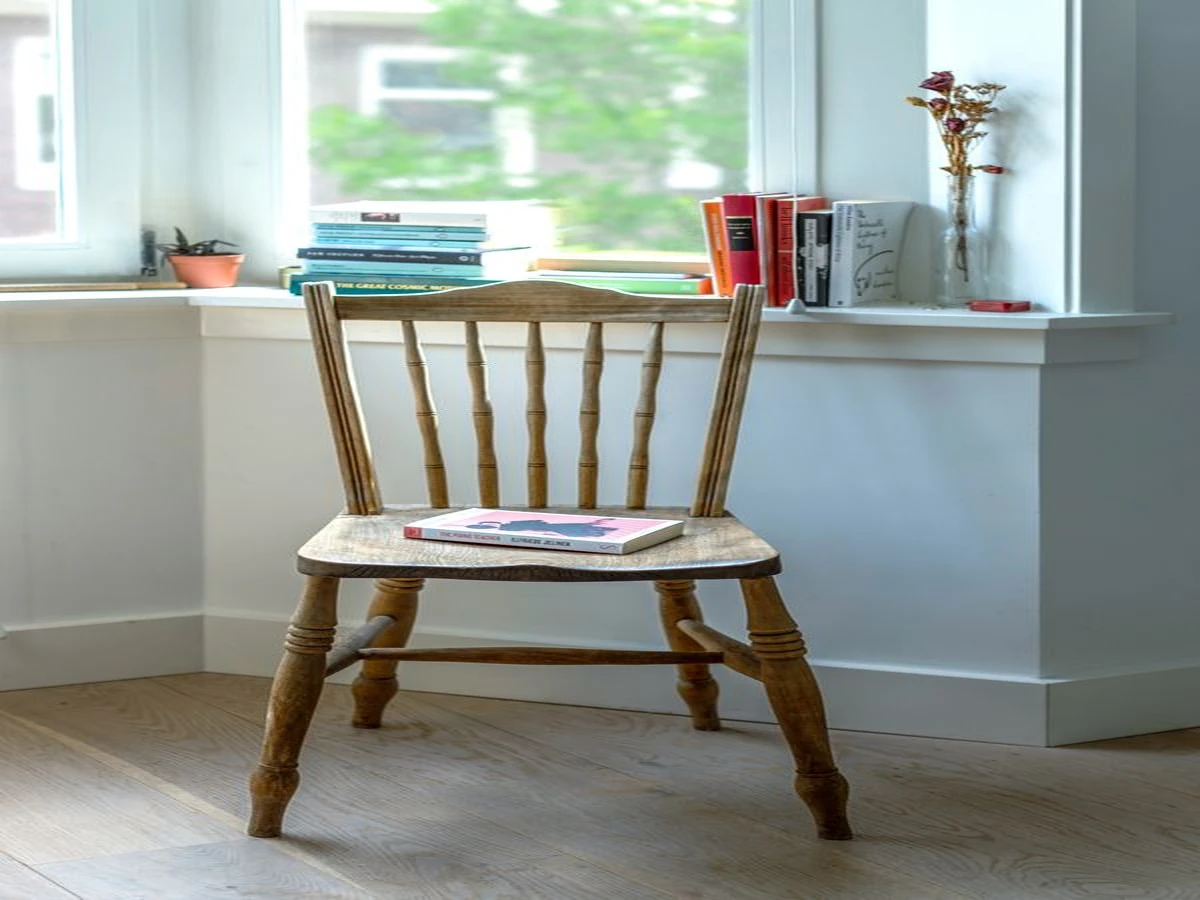
Usa AI Image Studio per descrivere un soggetto nel suo ambiente. Per un angolo lettura, indica la poltrona, la luce della finestra e lo spazio tra gli oggetti.
Soggetto
Indica l'oggetto o la persona.
Luce
Descrivi direzione e morbidezza.
Sfondo
Specifica che cosa circonda il soggetto.
Collega ogni impostazione a una scelta di composizione deliberata. Un'impostazione descrive l'inquadratura pianificata; il tuo prompt ne descrive il contenuto. Verifica che entrambi indichino la stessa immagine prima di proseguire.
Parti dalla configurazione predefinita dell'immagine quando pianifichi il soggetto e il suo ambiente.
La risoluzione predefinita è 1K. Considerala un valore di configurazione, non un risultato renderizzato.
Usa il prompt di AI Image Studio per descrivere insieme posizione, illuminazione e sfondo.
Considera una disposizione quadrata per un prodotto, un simbolo o un soggetto collocato al centro.
Considera una disposizione ampia quando l'ambiente richiede spazio accanto al soggetto.
Considera una disposizione in verticale per un ritratto o un oggetto di forma verticale.
Esercizi di pianificazione illustrativi per esigenze visive diverse. Scegli l'esempio più vicino al tuo compito.
Venditori: descrivi un prodotto, considera un'inquadratura quadrata e imposta la composizione dell'inserzione in AI Image Studio.

Redattori: descrivi il soggetto visivo di un articolo, scegli un'inquadratura ampia e definisci il brief dell'illustrazione.
Insegnanti: descrivi un oggetto della lezione, considera l'inquadratura e abbozza una spiegazione visiva.
Autori di giochi: descrivi un luogo, considera un'inquadratura orizzontale e delinea la sua atmosfera visiva.

Organizzatori: descrivi un motivo per l'evento, considera un'inquadratura verticale e prepara il brief di un poster.

Hobbisti: descrivi un luogo che ricordi, considera la composizione e abbozza il brief di un'illustrazione ricordo.
AI Image Studio genera immagini dopo l'accesso, con crediti sufficienti. Rivedi il tuo brief scritto prima di usare l'azione.
Inserisci soggetto, disposizione e illuminazione. Mantieni chiara la composizione voluta.
Verifica il modello selezionato, la risoluzione e la forma dell'inquadratura rispetto al tuo brief scritto.
Accedi, controlla i crediti necessari e invia la tua attività di generazione dell'immagine. Consulta il suo stato e il risultato salvato nella cronologia delle creazioni.
Chiarisci l'immagine che vuoi creare e le azioni supportate dallo studio. Le impostazioni non garantiscono la qualità del risultato.
AI Image Studio è lo spazio di lavoro per le immagini statiche di Everygen AI su everygenai.net. AI Image Studio offre un prompt e una configurazione dell'immagine per esplorare una composizione, con Nano Banana 2 selezionato per impostazione predefinita. Descrivi soggetto, disposizione e luce. La homepage gestisce separatamente la generazione video; nomi di prodotto simili altrove non stabiliscono alcuna affiliazione.
Usa lo studio per definire il brief di un'immagine. Non offre un'area di lavoro per ritoccare le tue fotografie, modificarne i pixel o esportare file modificati. Se il tuo compito richiede modifiche a un file esistente, usa un flusso di modifica che supporti davvero queste operazioni. Qui, concentrati sulla descrizione della composizione voluta.
Sì. Accedi per caricare immagini di riferimento per le modalità supportate e generare immagini con crediti sufficienti. Nano Banana 2 supporta fino a 6 immagini di riferimento opzionali. Attività e risorse generate vengono salvate nella cronologia del tuo account.
La configurazione Nano Banana 2 predefinita parte da risoluzione 1K con proporzioni automatiche. Le inquadrature definite comprendono 1:1, 16:9, 9:16, 4:3, 3:4, 3:2, 2:3 e 21:9. Le impostazioni dipendono dal modello selezionato. La generazione richiede l'accesso e crediti sufficienti; queste impostazioni non garantiscono la qualità del risultato.
Accedi e visita la pagina dei prezzi per acquistare abbonamenti Basic, Pro o Business oppure pacchetti crediti una tantum tramite Stripe. I crediti a pagamento vengono aggiunti dopo il pagamento riuscito, con gli importi e i periodi di validità indicati nella pagina dei prezzi. Il piano Free non richiede alcun acquisto.
L'uso commerciale delle immagini di AI Image Studio è incluso con l'accesso di livello Business: un abbonamento Business o un Business Pack attivo. Con i piani Free, Basic e Pro, le immagini generate sono per uso non commerciale, e l'etichetta di un modello o un caso d'uso illustrativo non cambia questa condizione. Prima dell'uso in produzione, verifica anche le condizioni del modello e i tuoi diritti sul materiale di partenza; le domande sullo studio possono essere indirizzate a support@everygenai.net.
Parti da semplici dettagli visivi: il soggetto, la sua posizione, lo sfondo e la luce. In AI Image Studio, un brief come una sedia rossa accanto a una finestra esposta a nord ti offre una composizione concreta da valutare. Aggiungi i dettagli che cambiano l'immagine voluta ed elimina le indicazioni contraddittorie prima di rivedere le impostazioni.
Il salvataggio dei file sul dispositivo è disponibile dal piano Basic. Un account Free può comunque usare AI Image Studio con il saldo di benvenuto e conservare ogni risultato nella cronologia delle creazioni per consultarlo. I livelli a pagamento e i pacchetti una tantum sono elencati nella pagina dei prezzi.
Esplora il movimento dopo una composizione statica.

AI Image Studio: dai alla tua immagine un brief chiaro
Pianifica una composizione di prodotto, un'illustrazione o il concept di un fotogramma iniziale tramite prompt e scelte di inquadratura. Per venditori e narratori visivi, lo studio parte da Nano Banana 2 e dalla sua impostazione predefinita a 1K.
0 / 20000