

Planifier les visuels d'une boutique
Vendeurs : décrivez un produit, envisagez un cadrage carré et esquissez la composition de la fiche produit dans AI Image Studio.
Idées
- Céramiques
- Papeterie
- Bijoux
- Textiles
Exercices de planification illustratifs, et non des livrables générés.
Utilisez AI Image Studio pour esquisser une composition produit. Décrivez un bol en céramique, la surface sur laquelle il repose et l'éclairage. Envisagez un cadre carré, puis décidez quels détails relèvent de l'image et lesquels du texte d'accompagnement.

Donnez à une idée un sujet visible dans AI Image Studio. Pour un article sur les jardins urbains, décrivez une jardinière de balcon devant les immeubles voisins. Précisez la palette et le cadrage afin que votre brief explique l'image voulue sans promettre de résultat d'image.

Planifiez dans AI Image Studio la composition fixe de l'ouverture d'une vidéo. Décrivez la position du sujet et l'arrière-plan avant de penser au mouvement. La page d'accueil offre l'entrée de planification vidéo ; passer d'une page à l'autre ne transfère aucune image et ne lance aucune tâche.
Commencez par le sujet et sa place dans le cadre. Un bol en céramique posé près de lin plié n'appelle pas le même environnement qu'un portrait devant un mur uni. Dans AI Image Studio, décrivez ces relations dans votre prompt, puis examinez les réglages d'image affichés. Nano Banana 2 est la configuration par défaut, avec une résolution de 1K et un format d'image sur auto. Profitez de cette étape de planification pour distinguer le sujet, l'arrière-plan, la lumière et les espaces vides. Précisez par exemple si une lampe se trouve près du bord gauche ou occupe le centre. Cette page se concentre sur une composition fixe. Pour une idée définie par un mouvement dans le temps, l'entrée de planification vidéo se trouve sur la page d'accueil.
Considérez le détail écrit, la forme du cadre et l'intention de la référence comme des parties distinctes du brief d'image. Pour chaque choix, demandez-vous ce que le spectateur doit remarquer en premier, ce qui se trouve derrière, et quel détail peut être retiré sans changer l'image voulue.
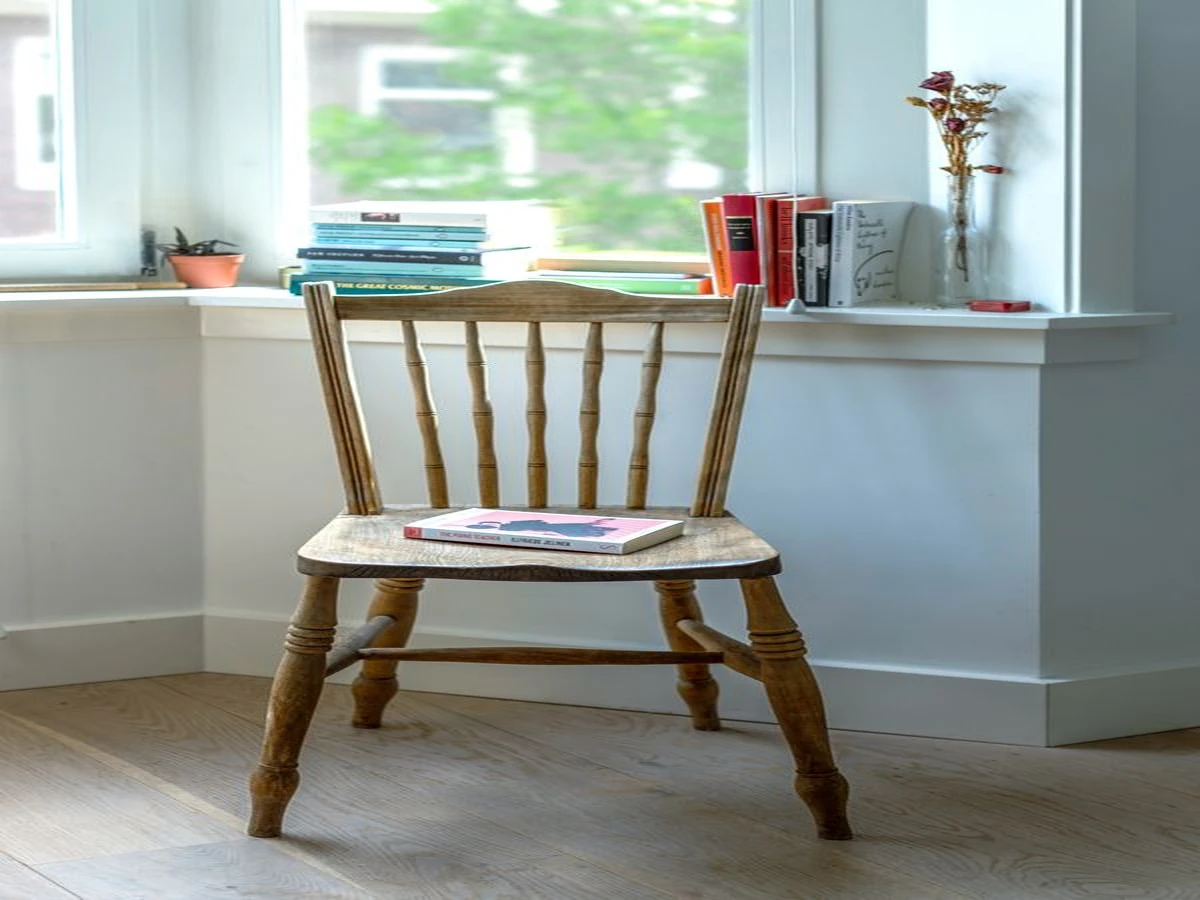
Utilisez AI Image Studio pour décrire un sujet dans son environnement. Pour un coin lecture, nommez le fauteuil, la lumière de la fenêtre et l'espace entre les objets.
Sujet
Nommez l'objet ou la personne.
Lumière
Décrivez la direction et la douceur.
Arrière-plan
Précisez ce qui entoure le sujet.
Reliez chaque réglage à un choix de composition délibéré. Un réglage décrit le cadre prévu ; votre prompt en décrit le contenu. Vérifiez que les deux mènent à la même image avant de poursuivre.
Partez de la configuration d'image par défaut pour planifier le sujet et son environnement.
La résolution par défaut est de 1K. Considérez-la comme une valeur de configuration, et non comme un résultat rendu.
Utilisez le prompt d'AI Image Studio pour décrire ensemble la position, l'éclairage et l'arrière-plan.
Pensez à une composition carrée pour un produit, un symbole ou un sujet placé au centre.
Pensez à une composition large lorsque l'environnement a besoin de place à côté du sujet.
Pensez à une composition verticale pour un portrait ou un objet de forme verticale.
Exercices de planification illustratifs pour des besoins visuels distincts. Choisissez l'exemple le plus proche de votre tâche.
Vendeurs : décrivez un produit, envisagez un cadrage carré et esquissez la composition de la fiche produit dans AI Image Studio.

Éditeurs : décrivez le sujet visuel d'un article, choisissez un cadrage large et définissez un brief d'illustration.
Enseignants : décrivez un objet de cours, réfléchissez à son cadrage et ébauchez une explication visuelle.
Scénaristes de jeux : décrivez un lieu, envisagez un cadrage paysage et esquissez son atmosphère visuelle.

Organisateurs : décrivez le motif d'un événement, envisagez un cadrage portrait et préparez un brief d'affiche.

Amateurs : décrivez un lieu dont vous gardez le souvenir, réfléchissez à la composition et ébauchez le brief d'une illustration souvenir.
AI Image Studio génère des images après connexion, avec un solde de crédits suffisant. Relisez votre brief écrit avant de lancer l'action.
Saisissez votre sujet, la disposition et l'éclairage. Gardez la composition voulue bien claire.
Comparez le modèle, la résolution et la forme du cadre sélectionnés à votre brief écrit.
Connectez-vous, vérifiez les crédits requis et soumettez votre tâche d'image. Consultez son statut et le résultat enregistré dans votre historique de créations.
Précisez l'image que vous voulez créer et les actions prises en charge par le studio. Les réglages ne garantissent pas la qualité du résultat.
AI Image Studio est l'espace de travail dédié aux images fixes d'Everygen AI sur everygenai.net. AI Image Studio propose un prompt et une configuration d'image pour explorer une composition, avec Nano Banana 2 sélectionné par défaut. Décrivez le sujet, la disposition et la lumière. La page d'accueil gère séparément la génération vidéo ; des noms de produits similaires ailleurs n'impliquent aucune affiliation.
Utilisez le studio pour élaborer un brief d'image. Il ne fournit pas de zone de travail pour retoucher vos photographies, modifier leurs pixels ou exporter des fichiers édités. Si votre tâche exige de modifier un fichier existant, utilisez un workflow d'édition qui prend réellement en charge ces opérations. Ici, concentrez-vous sur la description de la composition voulue.
Oui. Connectez-vous pour téléverser des images de référence dans les modes pris en charge et générer des images avec un solde de crédits suffisant. Nano Banana 2 accepte jusqu'à 6 images de référence facultatives. Les tâches et les éléments générés sont enregistrés dans l'historique de votre compte.
La configuration Nano Banana 2 par défaut démarre en résolution 1K avec un format d'image sur auto. Les cadres définis comprennent 1:1, 16:9, 9:16, 4:3, 3:4, 3:2, 2:3 et 21:9. Les réglages dépendent du modèle sélectionné. La génération nécessite une connexion et un solde de crédits suffisant ; ces réglages ne garantissent pas la qualité du résultat.
Connectez-vous et rendez-vous sur la page des tarifs pour souscrire des abonnements Basic, Pro ou Business, ou acheter des packs de crédits à l'unité, via Stripe. Les crédits payants sont ajoutés après un paiement réussi, avec les montants et les durées de validité indiqués sur la page des tarifs. L'offre Free ne nécessite aucun achat.
L'usage commercial des images d'AI Image Studio est inclus avec un accès de niveau Business : un abonnement Business ou un Business Pack actif. Avec les forfaits Free, Basic et Pro, les images générées sont réservées à un usage non commercial, et le nom d'un modèle ou un cas d'usage illustratif n'y change rien. Avant toute utilisation en production, vérifiez également les conditions du modèle et vos droits sur le matériel source ; pour toute question sur le studio, écrivez à support@everygenai.net.
Commencez par des détails visuels simples : le sujet, sa position, l'arrière-plan et la lumière. Dans AI Image Studio, un brief tel qu'une chaise rouge près d'une fenêtre orientée au nord vous donne une composition concrète à examiner. Ajoutez les détails qui modifient l'image voulue et retirez les indications contradictoires avant de vérifier les réglages.
L'enregistrement de fichiers sur votre appareil commence avec le forfait Basic. Un compte Free peut tout de même utiliser AI Image Studio avec son solde de bienvenue et conserver chaque résultat dans l'historique des créations pour le consulter. Les niveaux payants et les packs à l'unité sont présentés sur la page des tarifs.
Explorez le mouvement après une composition fixe.

AI Image Studio : donnez à votre image un brief clair
Planifiez une composition produit, une illustration ou un concept d'image d'ouverture à l'aide de prompts et de choix de cadrage. Pensé pour les vendeurs et les créateurs d'histoires visuelles, le studio démarre avec Nano Banana 2 et son réglage par défaut en 1K.
0 / 20000