
Shop-Visuals planen
Verkäufer: Beschreibe ein Produkt, denke an einen quadratischen Bildausschnitt und skizziere in AI Image Studio die Komposition für das Angebot.
Ideen
- Keramik
- Schreibwaren
- Schmuck
- Textilien
Beispielhafte Planungsübungen, keine generierten Ergebnisse.
Skizziere in AI Image Studio eine Produktkomposition. Beschreibe eine Keramikschale, die Fläche darunter und die Beleuchtung. Denke an einen quadratischen Bildausschnitt und entscheide dann, welche Details ins Bild gehören und welche in den begleitenden Text.

Gib einer Idee in AI Image Studio ein sichtbares Motiv. Beschreibe für einen Artikel über urbane Gärten einen Balkonkasten vor nahegelegenen Gebäuden. Lege Farbpalette und Bildausschnitt fest, damit dein Briefing das beabsichtigte Bild erklärt, ohne ein Bildergebnis zu versprechen.

Plane in AI Image Studio die Standbild-Komposition eines Videoanfangs. Beschreibe Motivposition und Hintergrund, bevor du an Bewegung denkst. Die Startseite bietet den Einstieg in die Videoplanung; der Wechsel zwischen Seiten überträgt kein Bild und startet keine Aufgabe.
Beginne mit dem Motiv und seinem Platz im Bild. Eine Keramikschale neben gefaltetem Leinen braucht eine andere Umgebung als ein Porträt vor einer schlichten Wand. Beschreibe diese Beziehungen in AI Image Studio in deinem Prompt und prüfe dann die angezeigten Bildeinstellungen. Nano Banana 2 ist die Standardkonfiguration, mit der Auflösung 1K und dem Seitenverhältnis „Automatisch“. Nutze den Planungsdurchgang, um Motiv, Hintergrund, Licht und freien Raum voneinander zu unterscheiden. Lege zum Beispiel fest, ob eine Lampe nahe am linken Rand steht oder die Mitte ausfüllt. Diese Seite konzentriert sich auf eine Standbild-Komposition. Für eine Idee, die durch Bewegung über die Zeit bestimmt ist, befindet sich der Einstieg in die Videoplanung auf der Startseite.
Betrachte schriftliche Details, Bildformat und Referenzabsicht als getrennte Teile des Bild-Briefings. Frage dich bei jeder Entscheidung, was ein Betrachter zuerst bemerken soll, was dahinter gehört und welches Detail entfallen kann, ohne das beabsichtigte Bild zu verändern.
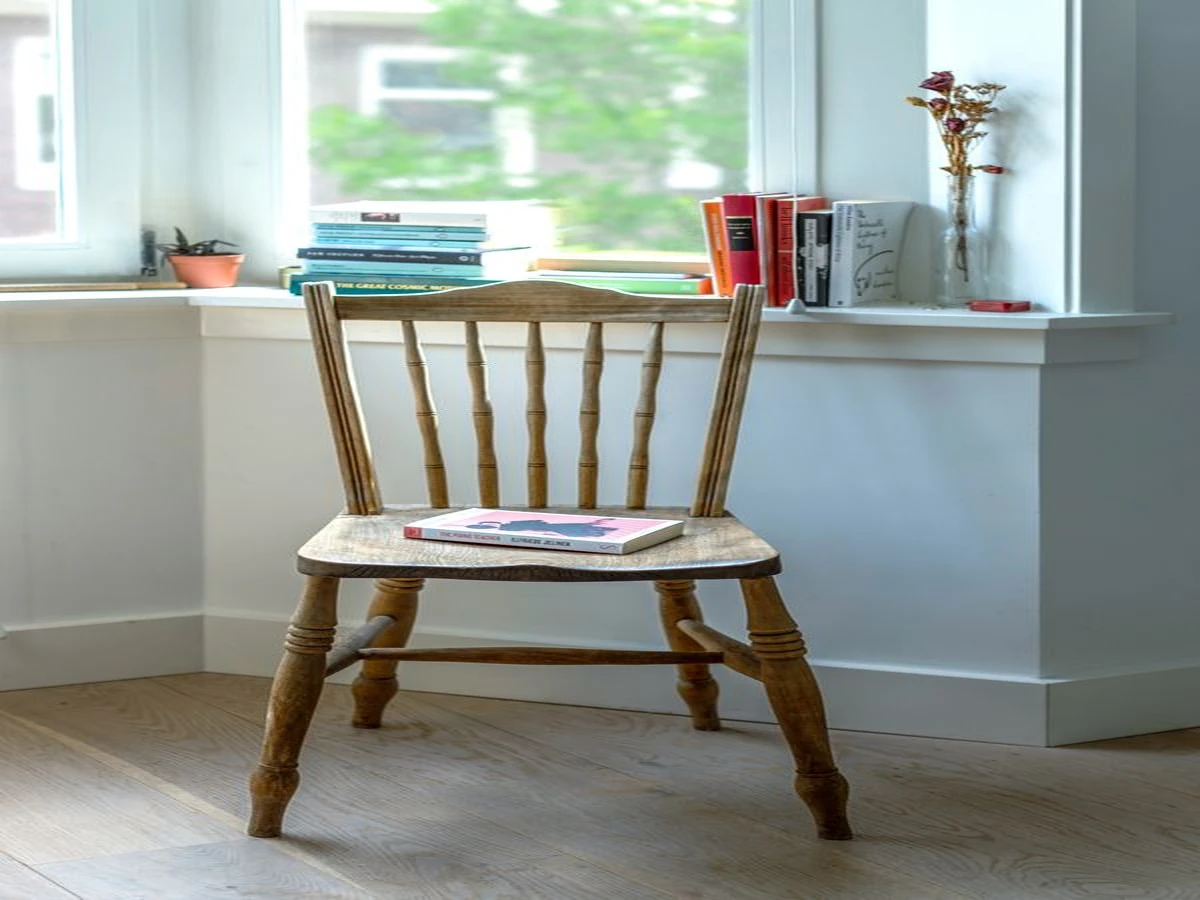
Beschreibe in AI Image Studio ein Motiv in seiner Umgebung. Nenne bei einer Leseecke den Stuhl, das Fensterlicht und den Abstand zwischen den Objekten.
Motiv
Benenne das Objekt oder die Person.
Licht
Beschreibe Richtung und Weichheit.
Hintergrund
Lege fest, was das Motiv umgibt.
Verbinde jede Einstellung mit einer bewussten Kompositionsentscheidung. Eine Einstellung beschreibt den geplanten Bildausschnitt; dein Prompt beschreibt dessen Inhalt. Prüfe, ob beide auf dasselbe Bild hinauslaufen, bevor du fortfährst.
Beginne mit der Standard-Bildkonfiguration, wenn du das Motiv und seine Umgebung planst.
Die Standardauflösung ist 1K. Betrachte sie als Konfigurationswert, nicht als gerendertes Ergebnis.
Nutze den Prompt in AI Image Studio, um Position, Beleuchtung und Hintergrund gemeinsam zu beschreiben.
Denke an eine quadratische Anordnung für ein Produkt, ein Symbol oder ein mittig platziertes Motiv.
Denke an eine breite Anordnung, wenn die Umgebung Platz neben dem Motiv braucht.
Denke an eine aufrechte Anordnung für ein Porträt oder einen senkrecht geformten Gegenstand.
Beispielhafte Planungsübungen für unterschiedliche visuelle Anforderungen. Wähle das Beispiel, das deiner geplanten Aufgabe am nächsten kommt.
Verkäufer: Beschreibe ein Produkt, denke an einen quadratischen Bildausschnitt und skizziere in AI Image Studio die Komposition für das Angebot.

Redakteure: Beschreibe das visuelle Thema eines Artikels, wähle einen breiten Bildausschnitt und definiere ein Illustrations-Briefing.
Lehrkräfte: Beschreibe einen Unterrichtsgegenstand, überlege den Bildausschnitt und entwirf eine visuelle Erklärung.
Spielautoren: Beschreibe einen Ort, denke an einen Querformat-Ausschnitt und skizziere seine visuelle Atmosphäre.

Veranstalter: Beschreibe ein Veranstaltungsmotiv, denke an einen Hochformat-Ausschnitt und bereite ein Plakat-Briefing vor.

Hobbykünstler: Beschreibe einen Ort aus der Erinnerung, überlege die Komposition und entwirf ein Briefing für eine Erinnerungsillustration.
AI Image Studio generiert Bilder nach der Anmeldung mit ausreichend Credits. Prüfe dein schriftliches Briefing, bevor du die Aktion ausführst.
Gib Motiv, Anordnung und Beleuchtung ein. Halte die beabsichtigte Komposition klar.
Gleiche das gewählte Modell, die Auflösung und das Bildformat mit deinem schriftlichen Briefing ab.
Melde dich an, prüfe die erforderlichen Credits und sende deine Bildaufgabe ab. Status und gespeichertes Ergebnis findest du in deinem Erstellungsverlauf.
Kläre, welches Bild du erstellen möchtest und welche Aktionen das Studio unterstützt. Einstellungen garantieren keine Ausgabequalität.
AI Image Studio ist der Arbeitsbereich für Standbilder von Everygen AI auf everygenai.net. AI Image Studio bietet einen Prompt und eine Bildkonfiguration, um eine Komposition zu erkunden, wobei Nano Banana 2 standardmäßig ausgewählt ist. Beschreibe Motiv, Anordnung und Licht. Die Videogenerierung wird separat auf der Startseite behandelt; ähnliche Produktnamen anderswo begründen keine Zugehörigkeit.
Nutze das Studio, um ein Bild-Briefing auszuarbeiten. Es bietet keine Arbeitsfläche, um deine Fotos zu retuschieren, ihre Pixel anzupassen oder bearbeitete Dateien zu exportieren. Wenn deine Aufgabe Änderungen an einer vorhandenen Datei erfordert, verwende einen Bearbeitungs-Workflow, der diese Vorgänge tatsächlich unterstützt. Konzentriere dich hier darauf, die beabsichtigte Komposition zu beschreiben.
Ja. Melde dich an, um Referenzbilder für unterstützte Modi hochzuladen und mit ausreichend Credits Bilder zu generieren. Nano Banana 2 unterstützt bis zu 6 optionale Referenzbilder. Aufgaben und generierte Inhalte werden in deinem Kontoverlauf gespeichert.
Die Standardkonfiguration von Nano Banana 2 startet mit der Auflösung 1K und automatischem Seitenverhältnis. Zu den festgelegten Bildformaten gehören 1:1, 16:9, 9:16, 4:3, 3:4, 3:2, 2:3 und 21:9. Die Einstellungen hängen vom gewählten Modell ab. Die Generierung erfordert eine Anmeldung und ausreichend Credits; diese Einstellungen garantieren keine Ausgabequalität.
Melde dich an und besuche die Preisseite, um Basic-, Pro- oder Business-Abonnements oder einmalige Credit-Pakete über Stripe zu erwerben. Gekaufte Credits werden nach erfolgreicher Zahlung gutgeschrieben, mit den auf der Preisseite angezeigten Beträgen und Gültigkeitszeiträumen. Der Free-Plan erfordert keinen Kauf.
Die kommerzielle Nutzung von Bildern aus AI Image Studio ist im Zugang auf Business-Niveau enthalten: einem Business-Abonnement oder einem aktiven Business Pack. In den Plänen Free, Basic und Pro sind generierte Bilder für die nicht-kommerzielle Nutzung bestimmt, und eine Modellbezeichnung oder ein Anwendungsbeispiel ändert daran nichts. Prüfe vor dem produktiven Einsatz außerdem die Modellbedingungen und deine Rechte am Ausgangsmaterial; Fragen zum Studio kannst du an support@everygenai.net richten.
Beginne mit gewöhnlichen visuellen Details: dem Motiv, seiner Position, dem Hintergrund und dem Licht. In AI Image Studio liefert ein Briefing wie „ein roter Stuhl neben einem nach Norden gerichteten Fenster“ eine konkrete Komposition, die du bedenken kannst. Füge Details hinzu, die das beabsichtigte Bild verändern, und entferne widersprüchliche Vorgaben, bevor du die Einstellungen prüfst.
Das Speichern von Dateien auf deinem Gerät beginnt mit dem Basic-Plan. Ein Free-Konto kann AI Image Studio dennoch mit dem Willkommensguthaben nutzen und jedes Ergebnis zur Ansicht im Erstellungsverlauf behalten. Kostenpflichtige Stufen und einmalige Pakete sind auf der Preisseite aufgeführt.
Erkunde Bewegung nach einer Standbild-Komposition.

AI Image Studio: Gib deinem Bild ein klares Briefing
Plane eine Produktkomposition, eine Illustration oder ein Startbild-Konzept mit Prompts und Bildausschnitt-Optionen. Für Verkäufer und visuelle Geschichtenerzähler startet das Studio mit Nano Banana 2 und seiner Standardeinstellung 1K.
0 / 20000